
RMS Threads Assistant-ის დაყენება
ნაბიჯ-ნაბიჯ სახელმძღვანელო საკუთარი Meta Developer აპის დასაკავშირებლად და RMS Threads Assistant-ის გასაშვებად.
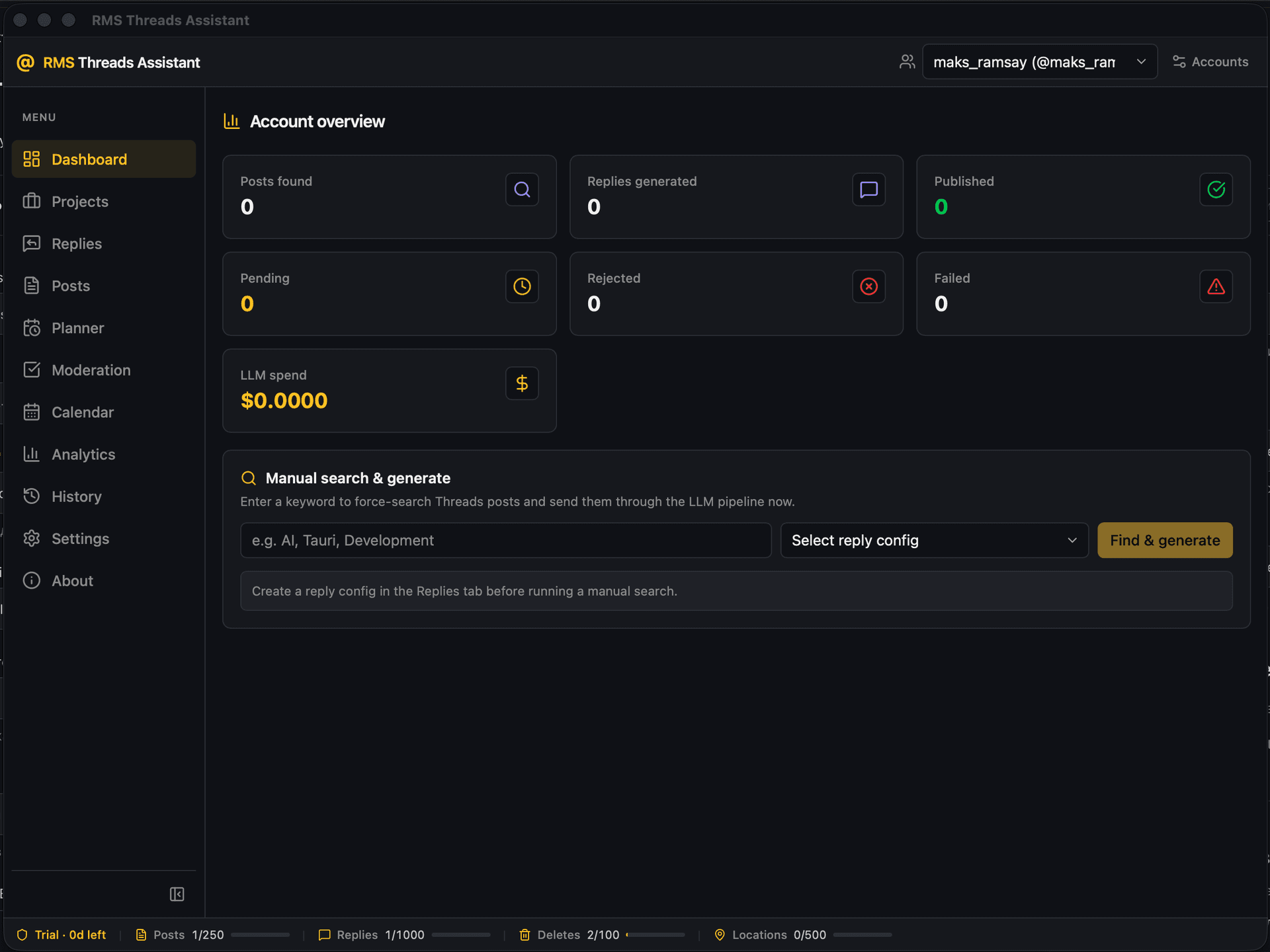
სწრაფი გზა ჩამოტვირთვიდან პირველ დაგეგმილ პოსტამდე.
ჩამოტვირთვა
მიიღეთ უახლესი ვერსია თქვენი პლატფორმისთვის Releases გვერდიდან:
პლატფორმა | ჩამოტვირთვა |
|---|---|
macOS (Apple Silicon) |
|
Windows |
|
Linux |
|
Android / iOS | მალე |
macOS (პირველი ინსტალაცია): თუ macOS ამბობს, რომ აპი „დაზიანებულია“, ბილდი ჯერ არ არის ნოტარიზებული. ამოიღეთ კარანტინის ფლაგი, შემდეგ გახსენით:
xattr -r -d com.apple.quarantine /Applications/RMS\ Threads\ Assistant.app
განახლებები: macOS, Windows და Linux AppImage შეუძლიათ განახლება About → Updates-დან. .deb / .rpm ინსტალაციები ხელით უნდა განახლდეს Releases-დან.
შექმენით თქვენი Meta Developer აპი
RMS Threads Assistant მუშაობს თქვენს საკუთარ Meta Developer აპზე, არა საერთოზე — ეს თქვენს rate limits და API კვოტას გამოყოფს სხვა მომხმარებლებისგან.
- გადადით developers.facebook.com → Create app
- აირჩიეთ გამოყენების შემთხვევა, რომელიც მოიცავს Threads-ს (ან დაამატეთ Threads პროდუქტი)
- App settings → Basic განყოფილებაში დააკოპირეთ თქვენი App ID (Client ID) და App Secret
- Facebook Login / Threads → Settings (ან Use cases → Customize) განყოფილებაში დაამატეთ ეს Valid OAuth Redirect URI ზუსტად:
https://media.rms-ds.com/auth/callback - App Review → Permissions and features (ან Threads use cases) განყოფილებაში მოითხოვეთ წვდომა ყველა ქვემოთ ჩამოთვლილ ნებართვაზე — აპს სჭირდება ყველა.
Threads ნებართვები ჩასართავად
როდესაც Meta გკითხავთ, რა შესაძლებლობები გჭირდებათ, ჩართეთ ყველა მათგანი:
ნებართვა | გამოყენება |
|---|---|
| პროფილის და ანგარიშის წვდომა |
| პოსტები, პასუხები და ჯაჭვები |
| პოსტების/პასუხების წაშლა ისტორიიდან |
| პოსტების მოძებნა საკვანძო სიტყვებით პროექტებში |
| პასუხების წაკითხვა ძაფებზე |
| თქვენი პასუხების დამალვა/ჩვენება |
| მოხსენიებასთან დაკავშირებული ფუნქციები |
| პროფილის მოძიება |
| ჩართულობის მეტრიკები ანალიტიკაში |
Development რეჟიმი: დაამატეთ თქვენი Threads ანგარიში Tester-ად (ან Admin/Developer) აპში, რათა OAuth იმუშაოს App Review-ის დასრულებამდე.
ნებართვების დამატების შემდეგ: გამოიყენეთ Reconnect აპში (Settings → Accounts), რათა მიენიჭოს ახალი ფარგლები. OAuth მოიცავს მხოლოდ იმ ნებართვებს, რომლებიც არსებობდა ავტორიზაციის დროს.
დააკავშირეთ თქვენი ანგარიში
- გახსენით RMS Threads Assistant → Settings → Accounts
- დააჭირეთ Add account
- შეიყვანეთ საჩვენებელი სახელი, თქვენი Meta Client ID და Client Secret (ინახება მხოლოდ თქვენი OS-ის გასაღებების ჯაჭვში — არასდროს იგზავნება RMS სერვერებზე, გარდა OAuth კოდის გაცვლისა RMS edge-ზე)
- დააჭირეთ Connect და დაასრულეთ ავტორიზაცია ბრაუზერის ფანჯარაში
- პროექტებთან მუშაობისას აირჩიეთ ანგარიში ზედა ჩამოსაშლელ მენიუში
თუ Connect ვერ ხერხდება, გადაამოწმეთ redirect URI და რომ თქვენი Threads მომხმარებელი არის tester აპში.
გააქტიურეთ თქვენი ლიცენზია
ახალი ინსტალაციები იწყება 5-დღიანი უფასო საცდელი პერიოდით ავტომატურად — გასაღები არ არის საჭირო.
- გადადით About (ან დააჭირეთ ლიცენზიის ეტიკეტს სტატუსის ზოლში)
- დააჭირეთ Buy license → აირჩიეთ გეგმა license.rms-ds.com-ზე
- ჩასვით თქვენი ლიცენზიის გასაღები About → License key → Save key
შეასრულეთ Meta „Use case testing“ (ერთი ღილაკი)
App Review-მდე Meta-ს დაფა გთხოვთ, შეასრულოთ API ზარები თითოეული ნებართვისთვის. აპს შეუძლია ეს ერთ ნაბიჯში:
- Settings → Limits & Meta (აირჩიეთ ანგარიში პირველ რიგში)
- დააჭირეთ Run Meta API use-case tests
- დაადასტურეთ — აპლიკაცია აქვეყნებს მოკლე სატესტო პოსტს (და პასუხს), ამოწმებს თითოეულ ნებართვას, შემდეგ შლის სატესტო კონტენტს
- შეამოწმეთ შედეგები ღილაკის ქვემოთ პანელში (მწვანე = OK)
- Meta App Dashboard → Use case testing, სტატუსებს შეიძლება 24 საათამდე დასჭირდეს Complete-ის საჩვენებლად
თუ რომელიმე ტესტი ჩავარდა, გამოიყენეთ ხელახლა დაკავშირება ანგარიშზე (Settings → Accounts) OAuth სქოპების განახლებისთვის, შემდეგ ისევ გაუშვით ტესტები.
დაამატეთ LLM API გასაღებები
პასუხებისა და პოსტების პროექტებისთვის საჭიროა LLM პროვაიდერი:
- Settings → API keys (აირჩიეთ თქვენი ანგარიში)
- შეიყვანეთ API გასაღები თქვენი არჩეული პროვაიდერისთვის (OpenAI, Anthropic და სხვ.)
- შენახვა
გასაღებები ინახება თქვენს მოწყობილობაზე OS keychain-ში.
მოაწყვეთ თქვენი პირველი პასუხების პროექტი
- Projects → New project
- დააყენეთ საძიებო საკვანძო სიტყვები/თემა და მოკლე ბრენდის კონტექსტი, რომ პასუხები იყოს თქვენი სტილის
- აირჩიეთ თქვენი LLM პროვაიდერი და მოდელის პარამეტრები
- დააყენეთ ავტო-დამტკიცების ნდობის ზღვარი
გირჩევთ თავიდან ავტო-გამოქვეყნება გამორთოთ და ხელით გადახედოთ დრაფტებს, სანამ შედეგს ენდობით.
ან დაიწყეთ Planner-ით
- Planner → New post
- დაწერეთ პოსტი; საჭიროების შემთხვევაში დაურთეთ სურათები (ლოკალური ფაილები, JPEG/PNG)
- გამოაქვეყნეთ ახლა, ან დაგეგმეთ კონკრეტული თარიღი და დრო
არასავალდებულო: Telegram მოდერაცია
- Settings → General → Telegram integration
- დაამატეთ ბოტის ტოკენი (@BotFather-დან) და თქვენი ჩატის ID
- დრაფტები შეიძლება გაიგზავნოს დამტკიცებისთვის გამოქვეყნებამდე
გჭირდებათ დახმარება?
- RMS License shop — შეძენა / განახლება
- ბოლო ჩამოტვირთვები
- ვებსაიტი: rms-ds.com