

Настройка RMS Threads Assistant
Пошаговое руководство по подключению собственного приложения Meta Developer и запуску RMS Threads Assistant.
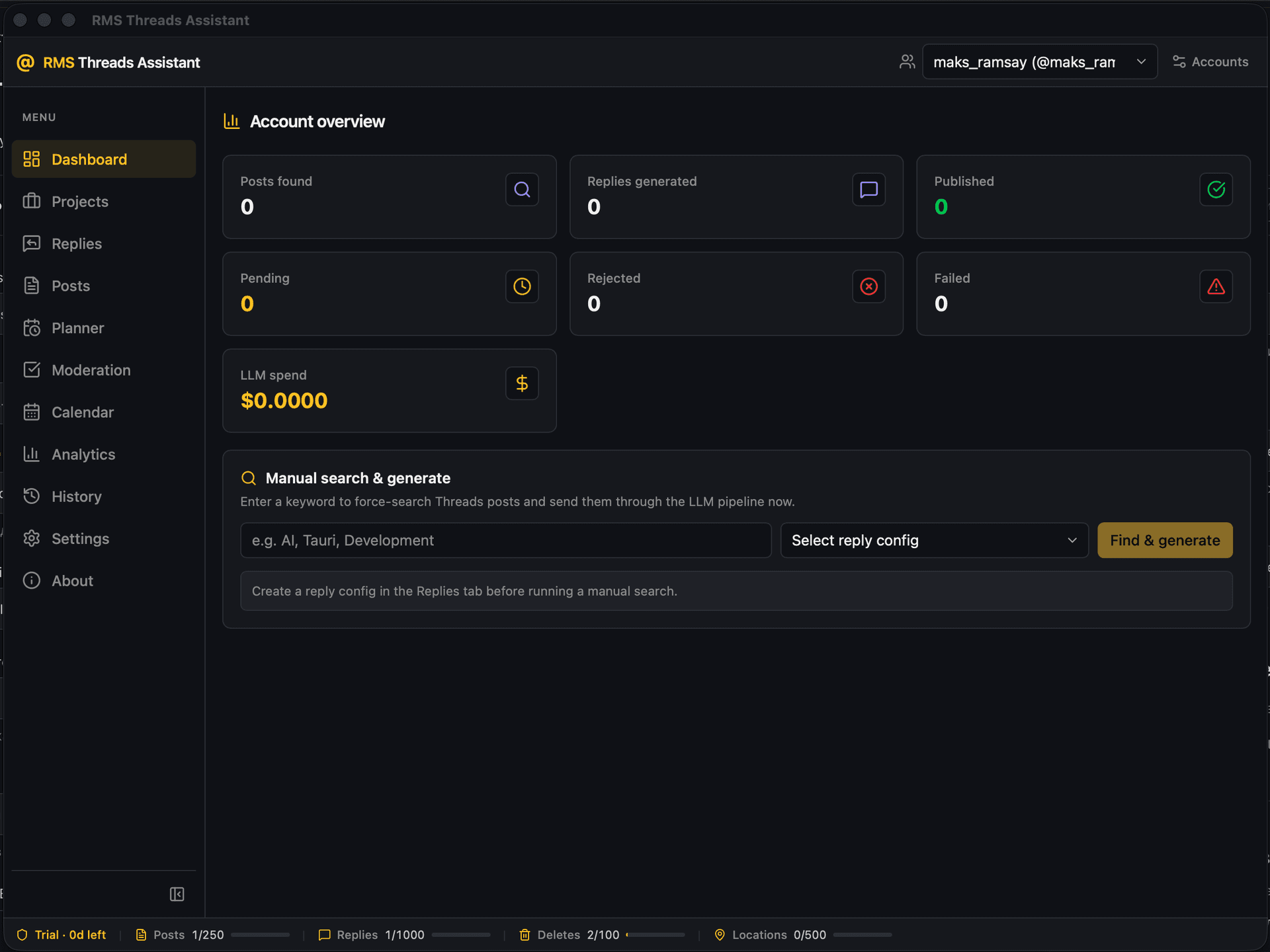
Быстрый путь от загрузки до первой запланированной публикации.
Скачать
Загрузите последний выпуск для вашей платформы из страницы релизов:
Платформа | Скачать |
|---|---|
macOS (Apple Silicon) |
|
Windows |
|
Linux |
|
Android / iOS | скоро |
macOS (первая установка): если macOS сообщает, что приложение «повреждено», сборка еще не нотаризована. Снимите флаг карантина, затем откройте:
xattr -r -d com.apple.quarantine /Applications/RMS\ Threads\ Assistant.app
Обновления: macOS, Windows и Linux AppImage могут обновляться из About → Updates. .deb / .rpm установки должны обновляться вручную из релизов.
Создайте своё приложение Meta Developer
RMS Threads Assistant работает на собственном приложении Meta Developer, не общем — это разделяет ваши лимиты и квоты API от других пользователей.
- Перейдите на developers.facebook.com → Create app
- Выберите вариант использования, включающий Threads (или добавьте продукт Threads)
- В разделе App settings → Basic скопируйте App ID (Client ID) и App Secret
- В разделе Facebook Login / Threads → Settings (или Use cases → Customize) добавьте точно этот Valid OAuth Redirect URI:
https://media.rms-ds.com/auth/callback - В разделе App Review → Permissions and features (или Threads use cases) запросите доступ ко всем перечисленным ниже разрешениям — приложению нужны все.
Разрешения Threads для включения
Когда Meta спросит, какие возможности вам нужны, включите все из них:
Разрешение | Используется для |
|---|---|
| Доступ к профилю и аккаунту |
| Публикации, ответы и цепочки |
| Удаление публикаций/ответов из истории |
| Поиск публикаций по ключевым словам в проектах |
| Чтение ответов в потоках |
| Скрытие/показ ваших ответов |
| Функции, связанные с упоминаниями |
| Поиск профиля |
| Метрики вовлеченности в аналитике |
Режим разработки: добавьте ваш аккаунт Threads как Tester (или Admin/Developer) в приложении, чтобы OAuth работал до завершения App Review.
После добавления разрешений: используйте Reconnect в приложении (Settings → Accounts), чтобы предоставить новые области. OAuth включает только разрешения, существовавшие на момент авторизации.
Подключите аккаунт
- Откройте RMS Threads Assistant → Settings → Accounts
- Нажмите Add account
- Введите отображаемое имя, ваш Meta Client ID и Client Secret (хранятся только в системной связке ключей — никогда не отправляются на серверы RMS, за исключением обмена кодом OAuth на границе RMS)
- Нажмите Connect и завершите авторизацию в окне браузера
- Выберите аккаунт в выпадающем списке заголовка при работе с проектами
Если подключение не удалось, перепроверьте redirect URI и то, что ваш пользователь Threads является тестером в приложении.
Активируйте лицензию
Новые установки начинают 5-дневный бесплатный пробный период автоматически — ключ не требуется.
- Перейдите в About (или нажмите на метку лицензии в строке состояния)
- Нажмите Buy license → выберите план на license.rms-ds.com
- Вставьте лицензионный ключ в About → License key → Save key
Завершите тестирование вариантов использования Meta (одна кнопка)
Перед App Review панель Meta просит выполнить API-запросы для каждого разрешения. Приложение может сделать это за один шаг:
- Settings → Limits & Meta (сначала выберите аккаунт)
- Нажмите Run Meta API use-case tests
- Подтвердите — приложение публикует короткий тестовый пост (и ответ), проверяет каждое разрешение, затем удаляет тестовое содержимое
- Проверьте результаты на панели под кнопкой (зеленый = OK)
- На панели Meta App Dashboard → Use case testing статусы могут отображаться как Complete до 24 часов
Если какой-либо тест не удался, используйте Reconnect в учетной записи (Настройки → Аккаунты) для обновления областей OAuth, затем снова запустите тесты.
Добавить ключи API LLM
Черновики ответов и постов требуют провайдера LLM:
- Настройки → Ключи API (выберите свою учетную запись)
- Введите ключ API для выбранного провайдера (OpenAI, Anthropic и т.д.)
- Сохранить
Ключи остаются на вашем устройстве в связке ключей ОС.
Настройте свой первый пайплайн ответов
- Проекты → Новый проект
- Установите ключевые слова/тему поиска и краткий контекст бренда, чтобы ответы соответствовали стилю бренда.
- Выберите вашего провайдера LLM и настройки модели
- Установите порог уверенности для автоматического утверждения
Мы рекомендуем сначала отключить автопубликацию и вручную проверять черновики, пока вы не будете доверять результатам.
Или начните с Планировщика
- Планировщик → Новая запись
- Напишите свою запись; прикрепите изображения при необходимости (локальные файлы, JPEG/PNG)
- Опубликуйте сейчас или запланируйте на определенную дату и время
Опционально: модерация в Telegram
- Настройки → Общие → Интеграция с Telegram
- Добавьте токен бота (от @BotFather) и ваш ID чата
- Черновики могут быть отправлены на утверждение перед публикацией
Нужна помощь?
- Магазин лицензий RMS — покупка / продление
- Последние загрузки
- Веб-сайт: rms-ds.com